【Android进阶】Material Design设计理念和配置方式
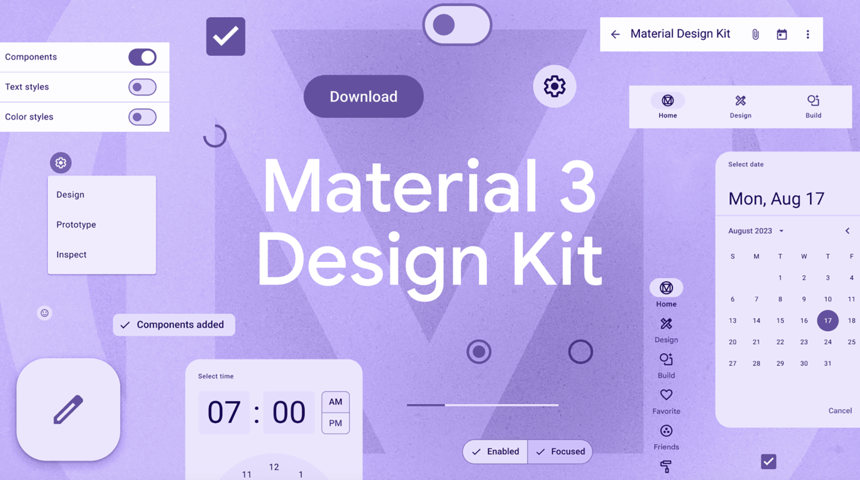
本文介绍了Google推出的UI设计系统——Material Design的设计理念和配置方式。
Material Design(材料设计) 是由 Google 在 2014 年推出的设计语言,旨在为多平台(包括移动端、Web、桌面端等)提供统一、直观且具有物理感的视觉与交互体验。它融合了现实世界的物理规律(如阴影、层次感)与数字交互的灵活性,强调“材料”作为设计的基本单元,通过清晰的视觉层次、响应式动画和一致的交互逻辑,提升用户对产品的认知效率与情感共鸣。
目前已经不仅仅在 Android 系统上应用,还扩展至 Web(Material Web)、Flutter(跨平台开发框架)、iOS(通过 Material Components for iOS)等平台,实现真正的“一次设计,多端适配”。
共推出过三个大版本:
- Material Design 1.0(2014):奠定基础,强调卡片、阴影和动效。
- Material Design 2.0(2018,Material Theming):引入动态主题(Dynamic Color),支持品牌个性化定制。
- Material Design 3(2021,Material You):以用户为中心的设计,核心是“自适应色彩”(用户可基于壁纸提取主色,系统自动适配界面配色),增强个性化与无障碍体验。
Google 提供了丰富的设计资源(如 Material Design Guidelines、Figma 组件库),开发者社区(如 GitHub)也有大量开源实现。
对于设计师,设计工具诸如 Adobe XD、Sketch等,也可以集成 Material 插件,支持快速原型设计。
Material Design以其统一的设计语言降低开发与设计成本,提升跨团队协作效率。同时,自适应设计与动态主题的特点,可以满足多设备、个性化需求。
但是,也有一大部分设计师和开发者认为其规范过于严格,可能限制创新设计。而且过度依赖阴影和层次感可能导致界面视觉复杂度增加(尤其在低配设备上)。
一、核心理念:数字世界的“材料”隐喻
Material Design 的核心是将数字界面类比为现实世界中的“材料”(如纸张、墨水),但赋予其数字化特性(如无限延展性、动态响应)。这种隐喻并非追求完全模拟物理世界,而是通过“材料”的抽象化表达(如阴影表示层次、颜色传递状态),让用户快速理解界面元素的逻辑关系,降低认知成本。
二、设计原则:四大支柱
- 真实感与层次感(Material as Metaphor)
- 以“材料”为基本单元,通过阴影深度(elevation)表现元素的层级关系(如卡片浮于背景之上)。
- 颜色、形状和动效模拟现实中的光影变化,增强界面的物理真实感,但避免过度拟物化。
- 直观的动效(Bold, Graphic, Intentional)
- 动效不仅是装饰,而是传递信息的工具。例如,按钮点击时的微缩反馈、页面切换时的滑动过渡,均需明确提示用户操作结果。
- 动效需符合物理规律(如惯性、缓动),避免突兀变化。
- 响应式交互(Motion Provides Meaning)
- 界面元素需对用户操作(点击、滑动、拖拽)做出即时反馈,例如输入框获得焦点时的放大效果、列表项拖动时的实时位置更新。
- 动效需引导用户注意力,帮助理解界面状态的变化(如加载中的进度指示)。
- 跨平台一致性(Adaptive Design)
- 通过统一的视觉语言(颜色、排版、图标)和交互模式,确保在不同设备(手机、平板、桌面、可穿戴设备)和场景(横屏、竖屏、暗黑模式)下保持体验连贯性。
- 支持自适应布局,根据屏幕尺寸动态调整组件排列(如网格系统的灵活适配)。
三、关键设计元素
- 材料(Material Surfaces)
- 界面由多层“材料”构成,每层具有独立的阴影深度(elevation),通过阴影差表现叠加关系(如对话框浮于卡片之上)。
- 材料可伸缩、变形,但不可穿透(遵循现实世界的物理规则)。
- 颜色与排版
- 颜色:以主色(Primary Color)和强调色(Accent Color)为核心,搭配中性色(黑白灰)构建层次。Google 提供了一套标准色板(如 Material Color System),支持动态配色(Dark Theme)。
- 排版:基于 Roboto 字体(后扩展至其他开源字体),通过字号、字重(Bold/Light)和行高构建清晰的文本层级,确保可读性与信息密度平衡。
- 图标与图形
- 使用线性图标(Material Icons)和填充图标,强调简洁性与符号化表达。图标需符合用户认知习惯(如“菜单”用三条横线表示)。
- 图形设计注重几何形状(圆形、矩形)的组合,通过圆角、边框和阴影增强视觉层次。
- 动效系统(Motion System)
- 容器变换(Container Transform):元素变形时保持视觉连续性(如卡片展开为详情页)。
- 共享轴(Shared Axis):通过共用的运动方向(如左右滑动切换标签页)传递元素关联性。
- 淡入淡出(Fade):用于非关联元素的切换(如提示信息消失)。
- Google 提供了 Lottie 等工具支持复杂动效的实现。
四、应用场景与组件库
Material Design 提供了一套完整的组件库(Material Components),涵盖常用 UI 元素的设计规范与代码实现,开发者可直接调用。核心组件包括:
- 导航:底部导航栏(Bottom Navigation)、抽屉菜单(Drawer)、顶部应用栏(AppBar)。
- 输入与反馈:文本框(Text Field)、按钮(Button)、滑块(Slider)、对话框(Dialog)、Snackbar(轻量提示)。
- 数据展示:卡片(Card)、列表(List)、网格(Grid)、表格(Table)、图表(Charts)。
- 高级组件:底部表单(Bottom Sheets)、模态抽屉(Modal Drawer)、悬浮操作按钮(FAB)。
这些组件均遵循设计规范,支持跨平台适配(Android、iOS、Web),开发者可通过 Material Components 库(如 Android 的 Material Components for Android、Web 的 Material UI)快速集成。
Compose项目使用
Material Design 的官网也可以自己选取设计元素,作为一个压缩包下载下来,里面有Color,Style等文件,放到项目中就可以直接使用。
也可以一步步地自己配置每一个参数的色值,集成 ColorScheme 即可。内部可配置的参数非常多,根据名字也可以猜到其使用场景。
@Immutable
class ColorScheme(
    val primary: Color,
    val onPrimary: Color,
    val primaryContainer: Color,
    val onPrimaryContainer: Color,
    val inversePrimary: Color,
    val secondary: Color,
    val onSecondary: Color,
    val secondaryContainer: Color,
    val onSecondaryContainer: Color,
    val tertiary: Color,
    val onTertiary: Color,
    val tertiaryContainer: Color,
    val onTertiaryContainer: Color,
    val background: Color,
    val onBackground: Color,
    val surface: Color,
    val onSurface: Color,
    val surfaceVariant: Color,
    val onSurfaceVariant: Color,
    val surfaceTint: Color,
    val inverseSurface: Color,
    val inverseOnSurface: Color,
    val error: Color,
    val onError: Color,
    val errorContainer: Color,
    val onErrorContainer: Color,
    val outline: Color,
    val outlineVariant: Color,
    val scrim: Color,
    val surfaceBright: Color,
    val surfaceDim: Color,
    val surfaceContainer: Color,
    val surfaceContainerHigh: Color,
    val surfaceContainerHighest: Color,
    val surfaceContainerLow: Color,
    val surfaceContainerLowest: Color,
)
ColorScheme 类定义了 MaterialTheme 里所有命名颜色参数,这些参数在设计应用界面时,用于确保颜色和谐、文字可读,并且能区分不同的 UI 元素和表面。
主要颜色相关
- primary:主色,在应用的屏幕和组件里出现频率最高的颜色。
- onPrimary:主色上显示的文字和图标的颜色。
- primaryContainer:容器首选的色调颜色。
- onPrimaryContainer:显示在 primaryContainer 之上的内容颜色(及其状态变体)。
- inversePrimary:在需要反色方案的地方作为“主色”使用的颜色,例如 SnackBar 上的按钮。
次要颜色相关
- secondary:次要颜色,用于突出和区分产品,适用于浮动操作按钮、选择控件、高亮选中文本、链接和标题等。
- onSecondary:次要颜色上显示的文字和图标的颜色。
- secondaryContainer:用于容器的色调颜色。
- onSecondaryContainer:显示在 secondaryContainer 之上的内容颜色(及其状态变体)。
第三颜色相关
- tertiary:第三颜色,可用于平衡主色和次要颜色,或突出显示输入框等元素。
- onTertiary:第三颜色上显示的文字和图标的颜色。
- tertiaryContainer:用于容器的色调颜色。
- onTertiaryContainer:显示在 tertiaryContainer 之上的内容颜色(及其状态变体)。
背景和表面颜色相关
- background:可滚动内容后面显示的背景颜色。
- onBackground:背景颜色上显示的文字和图标的颜色。
- surface:影响组件表面(如卡片、工作表和菜单)的颜色。
- onSurface:表面颜色上显示的文字和图标的颜色。
- surfaceVariant:与 surface 用途类似的另一种颜色选项。
- onSurfaceVariant:可用于 surface 之上内容的颜色(及其状态变体)。
- surfaceTint:用于应用色调高程的组件,叠加在 surface 之上。高程越高,该颜色的使用比例越大。
- inverseSurface:与 surface 形成强烈对比的颜色,适用于位于 surface 颜色表面之上的表面。
- inverseOnSurface:与 inverseSurface 对比度良好的颜色,适用于位于 inverseSurface 容器之上的内容。
错误颜色相关
- error:错误颜色,用于指示组件中的错误,例如文本字段中的无效文本。
- onError:错误颜色上显示的文字和图标的颜色。
- errorContainer:错误容器首选的色调颜色。
- onErrorContainer:显示在 errorContainer 之上的内容颜色(及其状态变体)。
边框和遮罩颜色相关
- outline:用于边界的微妙颜色,为了可访问性增加对比度。
- outlineVariant:用于装饰元素边界的实用颜色,在不需要强对比度时使用。
- scrim:遮挡内容的遮罩颜色。
表面变体颜色相关
- surfaceBright:surface 的变体,无论在浅色还是深色模式下,始终比 surface 亮。
- surfaceDim:surface 的变体,无论在浅色还是深色模式下,始终比 surface 暗。
- surfaceContainer:影响组件容器(如卡片、工作表和菜单)的 surface 变体。
- surfaceContainerHigh:比 surfaceContainer 强调程度更高的容器 surface 变体,用于需要更多强调的内容。
- surfaceContainerHighest:比 surfaceContainerHigh 强调程度更高的容器 surface 变体,用于需要更多强调的内容。
- surfaceContainerLow:比 surfaceContainer 强调程度更低的容器 surface 变体,用于需要较少强调的内容。
- surfaceContainerLowest:比 surfaceContainerLow 强调程度更低的容器 surface 变体,用于需要较少强调的内容。
使用colorscheme
一般来说,如果只要求适配系统自带的深浅两色,可以直接使用 darkColorScheme() 和 lightColorScheme() 这两个顶层方法创建即可,配置好其中需要的各个参数。
例如:
val DarkColorScheme = darkColorScheme(
    primary = Color(0xff484848),
    background = Color(0xFF010101),
    surface = Color(0xff303030),
    surfaceVariant = Color(0xff1d1d1d),
    onPrimary = Color(0xffffffff),
    secondary = Color(0xFF1a1a1a),
    tertiary = Color(0xff3d77c2),
    onSecondary = Color(0x99ffffff),
    error = Color(0x99e53c3c),
    errorContainer = Color(0xcce53c3c),
    onBackground = Color(0xff323232),
    onSurface = Color(0xff404040),
)
传到 MaterialTheme 可组合项内:
MaterialTheme(
   colorScheme = when (themeState.value) {
      ThemeState.DARK -> DarkColorScheme
      ThemeState.LIGHT -> LightColorScheme
      else -> if (isSystemInDarkTheme()) DarkColorScheme else LightColorScheme
   }
) {
   // ...
}
如果需要自定义颜色,或者需要适配更多的颜色,也可以使用 ColorScheme 类。
切换主题时,动态更改 MaterialTheme 的参数,触发其重组,内部的所有子可组合项就会跟随刷新自己的样式。
在Android 8 及以后,可以使用 WallpaperManager 来获取壁纸的主颜色,应用到自己APP的界面上,下面是一段简单的测试代码。(应用版本低,使用的不是Material3)
object WallPagerThemeManager {
    private lateinit var wallpaperManager: WallpaperManager
    private var wallpaperColors: WallpaperColors? = null

    var DynamicColorScheme = darkColors()

    fun init() {
        wallpaperManager = WallpaperManager.getInstance(appContext)
        wallpaperColors = wallpaperManager.getWallpaperColors(WallpaperManager.FLAG_SYSTEM)
        val primaryColor = wallpaperColors?.primaryColor?.toArgb()
        val secondaryColor = wallpaperColors?.secondaryColor?.toArgb()
        primaryColor?.let {
            DynamicColorScheme = darkColors(
                primary = Color(it),
                secondary = Color(secondaryColor ?: it),
            )
        }
    }
}